Установка приложения Browsec на iOS РФ
Приложение Browsec недоступно в российском App Store.
Чтобы установить, смените регион у своего аккаунта.
После установки можно вернуть регион обратно — приложение останется.
💚 Это абсолютно безопасно. Данные с вашего устройства или из Apple-аккаунта никак не будут затронуты.
Откройте приложение App Store
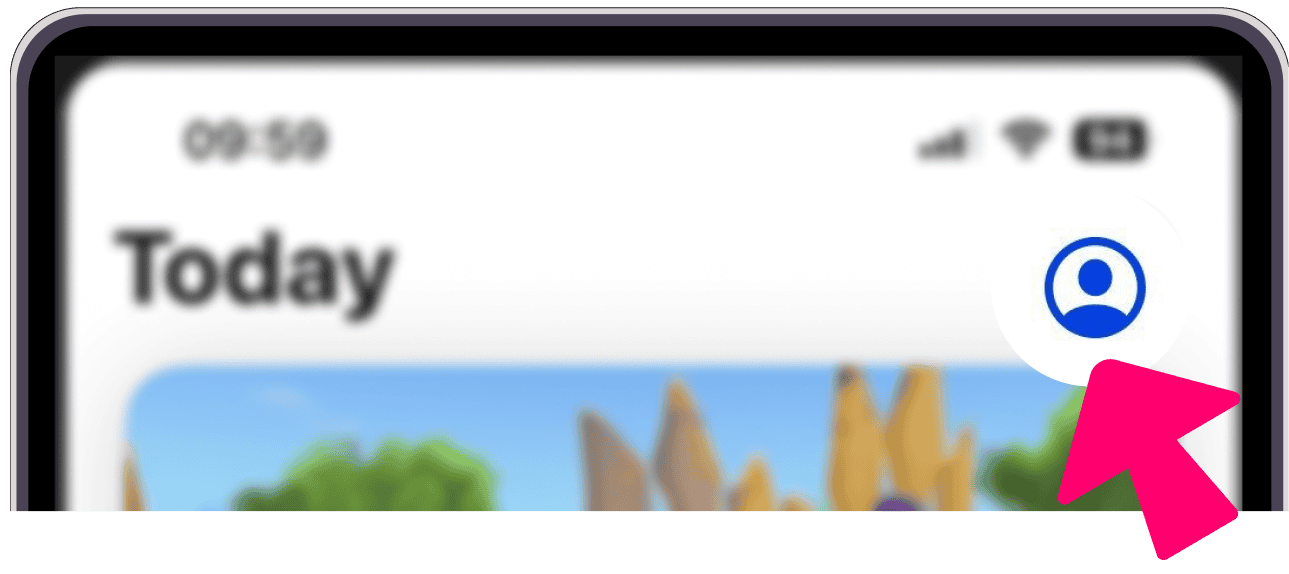
Нажмите в App Store на вашу аватарку в верхнем правом углу
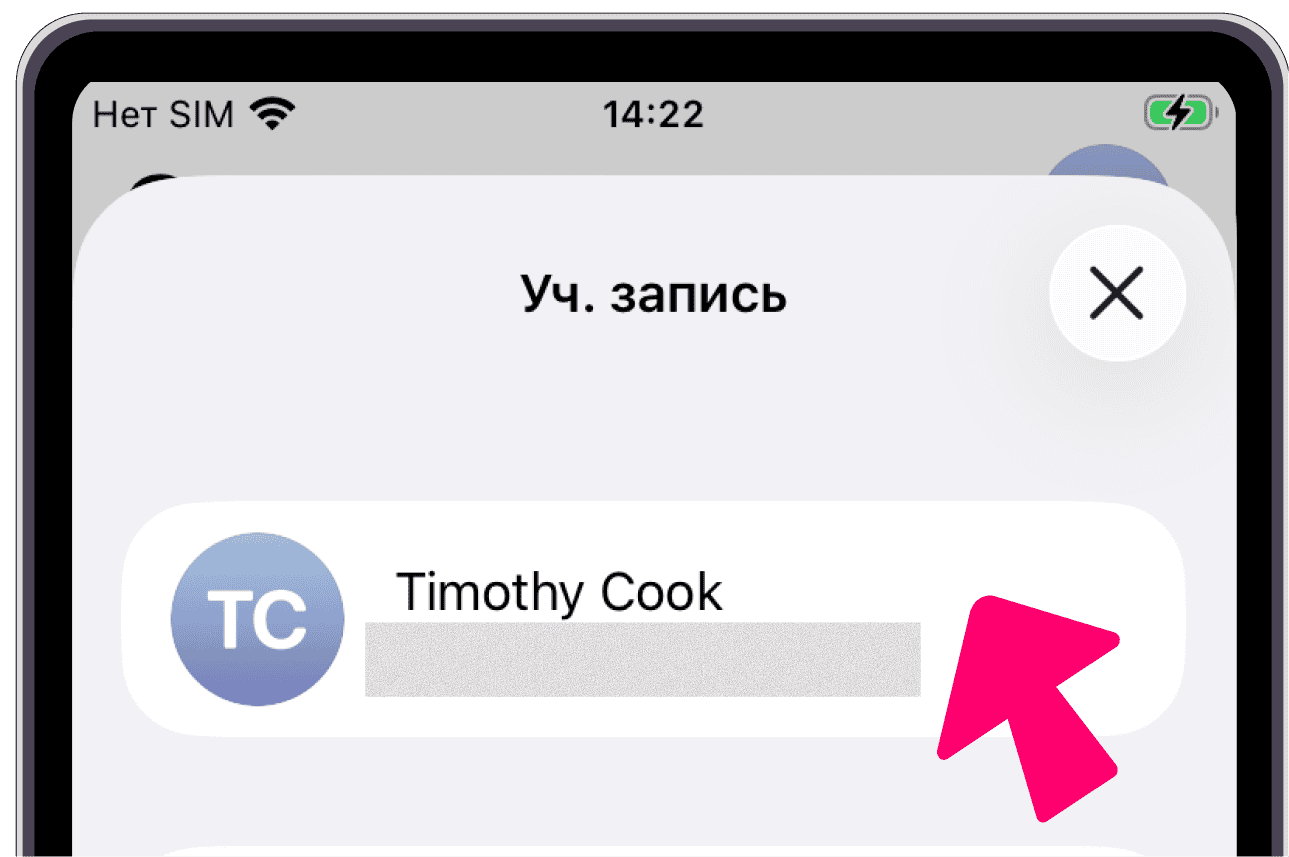
На экране «Уч. запись» нажмите на своё имя
Если App Store запросит пароль от учётной записи, введите его.
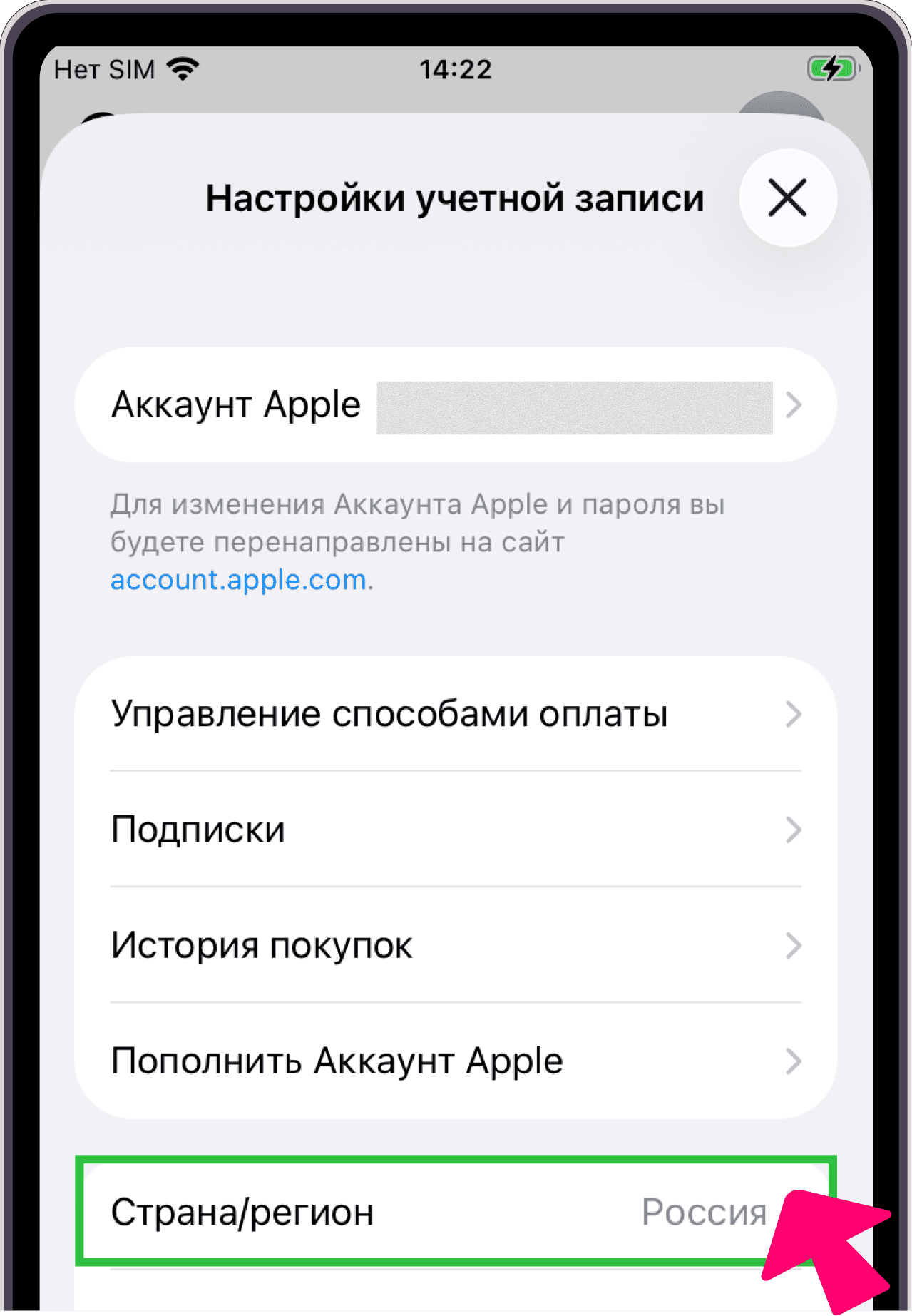
Нажмите на «Страна/регион»
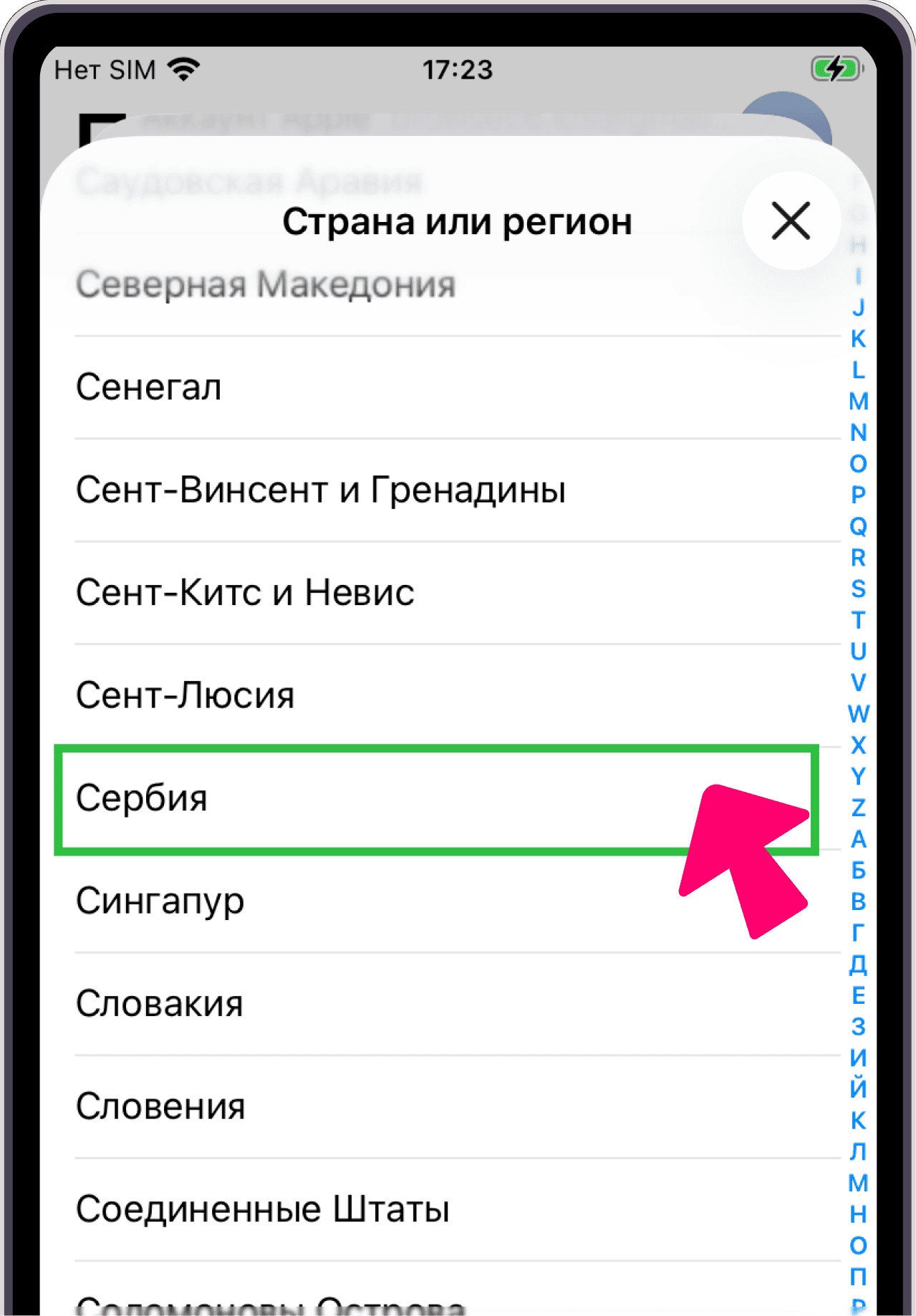
Выберите Сербия
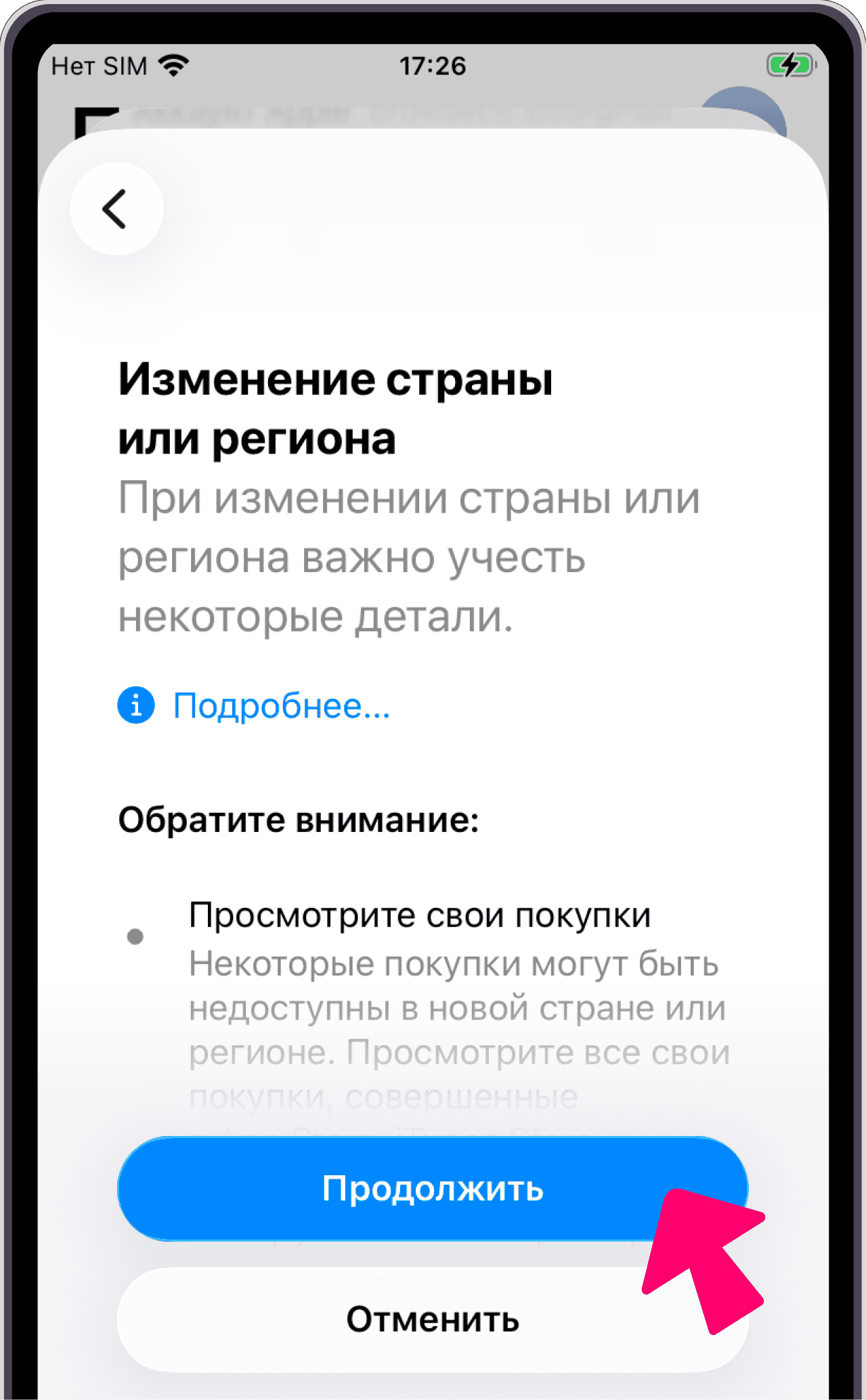
Нажмите Продолжить
На экране «Изменение страны или региона» нажмите кнопку «Продолжить».
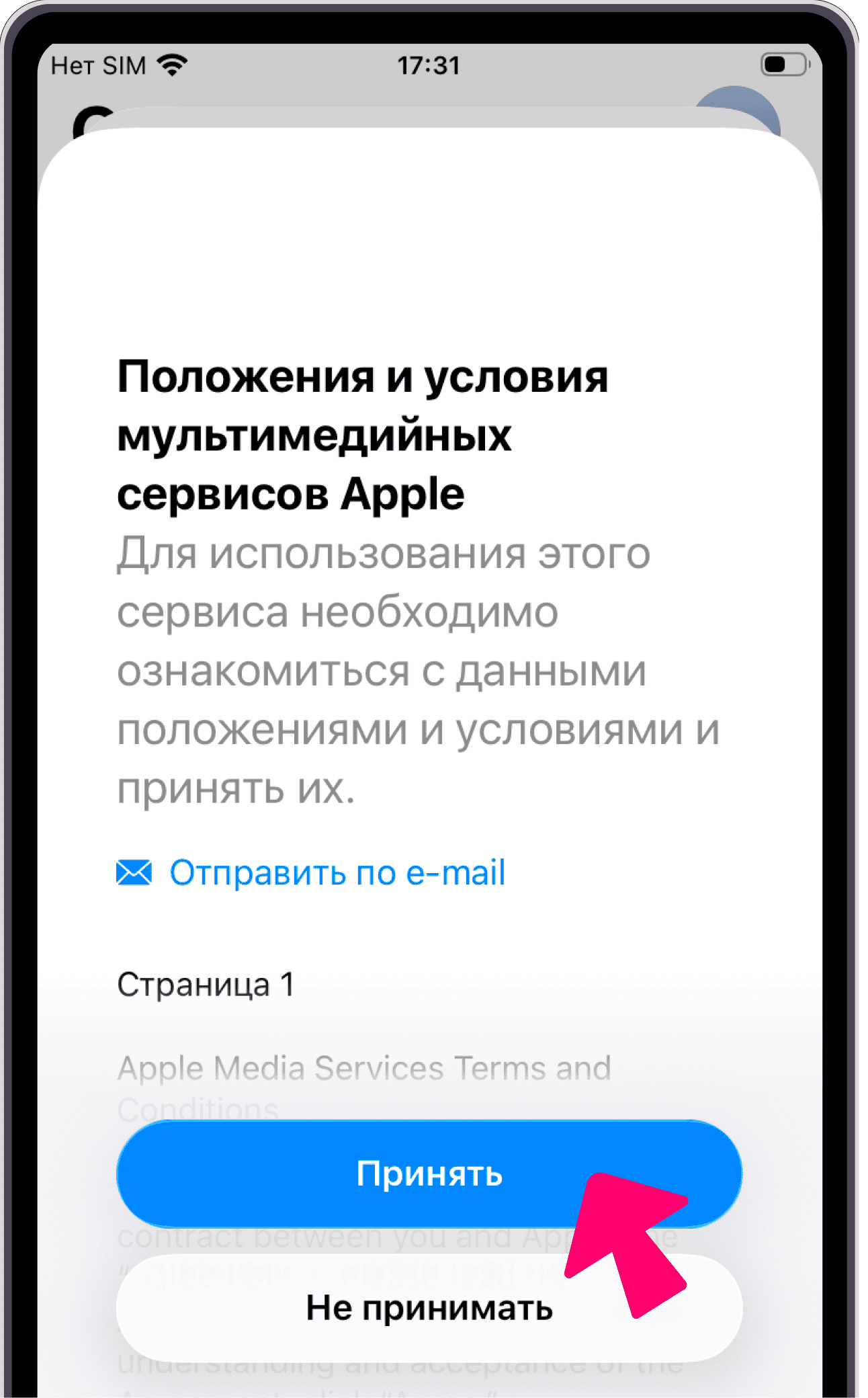
Примите «Положения и условия»
Нажмите Принять на экране «Положения и условия мультимедийных сервисов Apple».
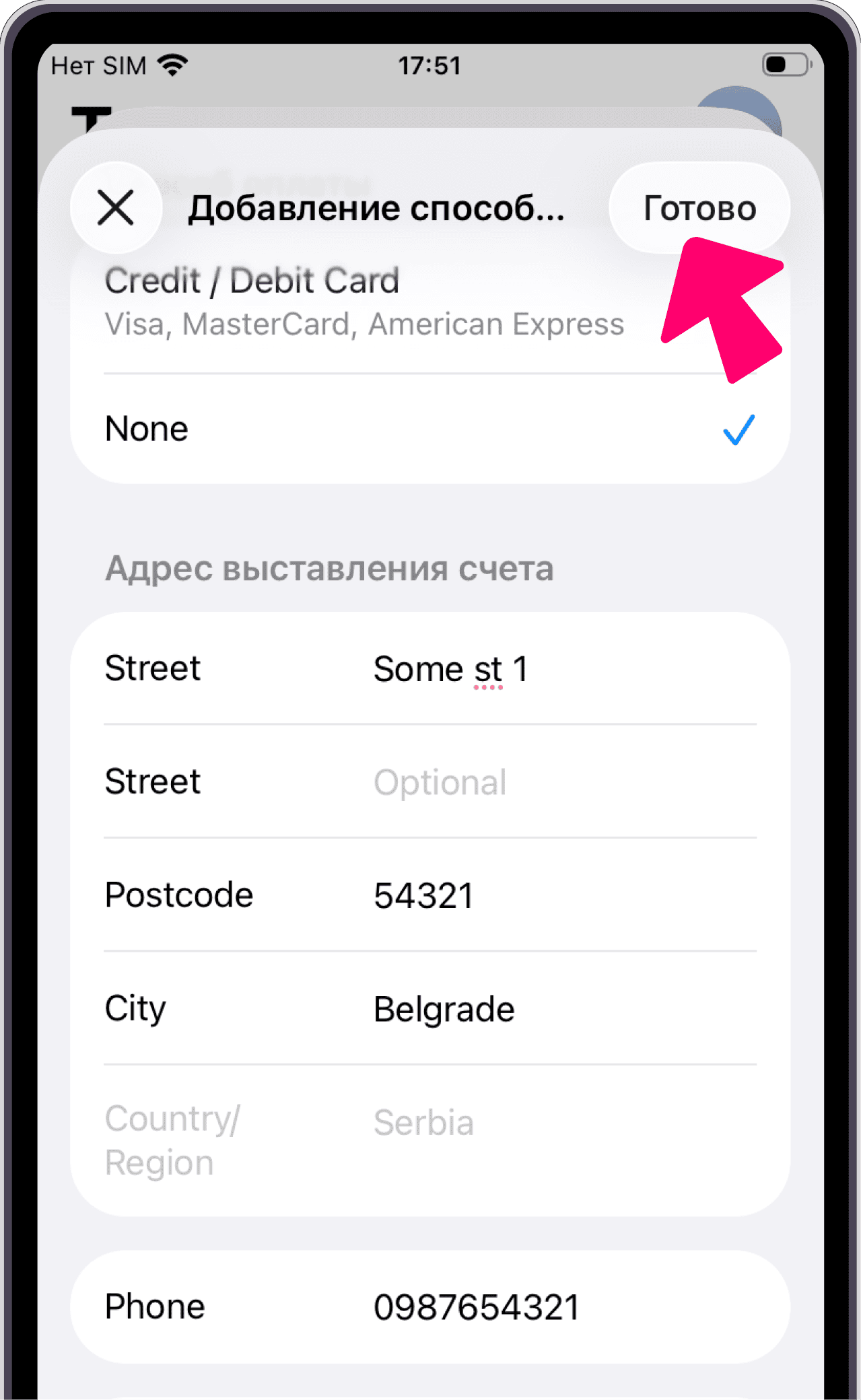
Заполните данные оплаты
Данные не проверяются — можно ввести любые:
- Способ оплаты:
None - Улица:
Some St 1 - Город:
Belgrade - Индекс:
54321 - Телефон:
0987654321
Если приложение Browsec уже установлено, УДАЛИТЕ ЕГО
Вход в аккаунт и премиальный статус приложения после переустановки сохраняются.
Если приложение не удалить, для обновления потребуется вход в аккаунт, с которого оно было установлено.
А войти в аккаунт уже не получится.
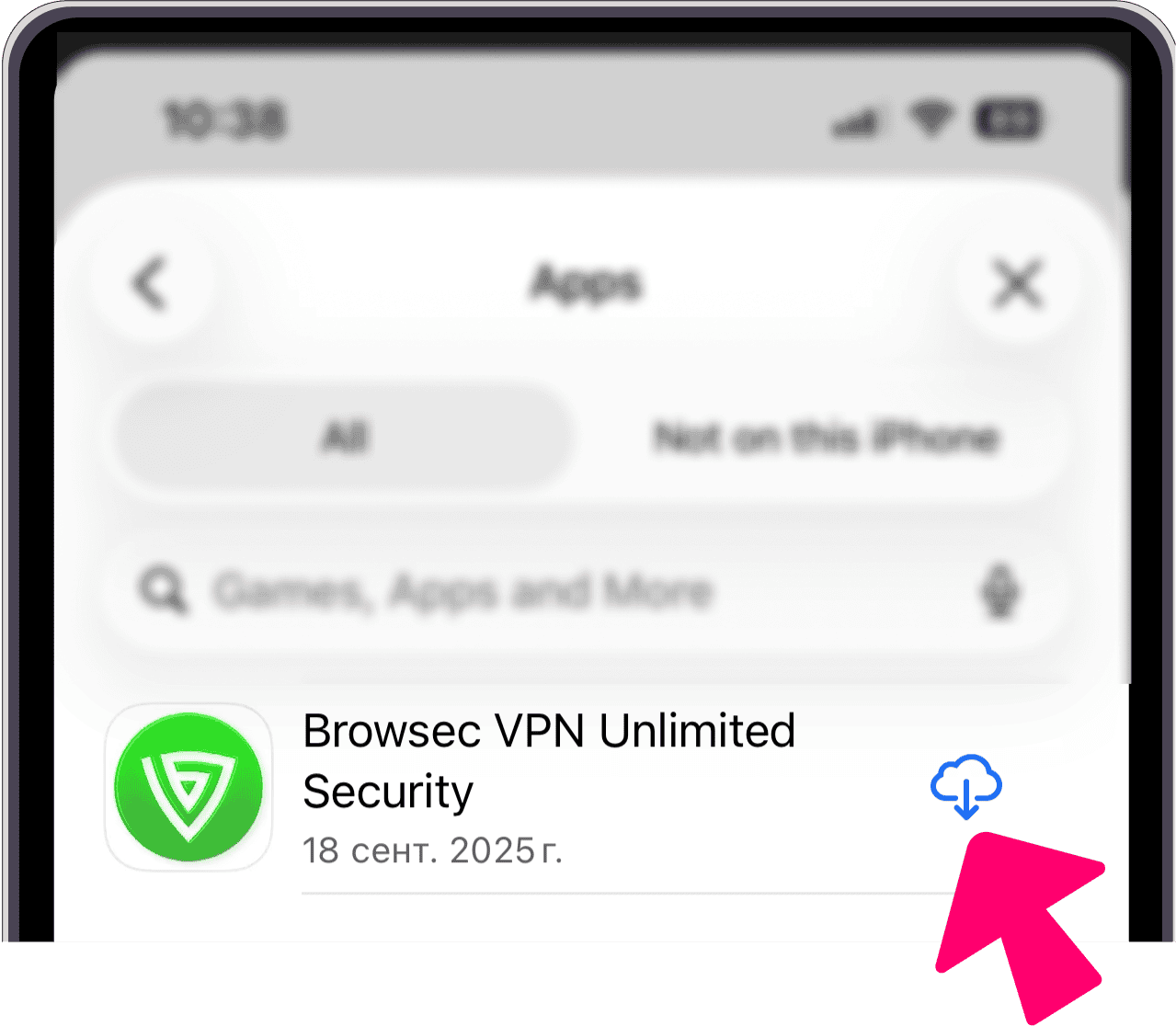
Скачайте приложение Browsec
Найдите Browsec в поиске App Store или по ссылке: https://itunes.apple.com/app/apple-store/id978583103
Верните регион обратно
Повторите шаги 4–8, но выберите Россия.
Приложение останется на устройстве и будет работать.
Часто задаваемые вопросы
Надо написать в чат Apple.
Сайт поддержки: getsupport.apple.com/products
Навигация простая:
- Аккаунт Apple
- Другие темы, связанные с аккаунтом Apple
- Списание остатка средств с аккаунта Apple
- Появляется кнопка «Чат»
Пишем: «Здравствуйте! Мне необходимо обнулить баланс моего Apple аккаунта». Дальше действуем по инструкции от Apple Support.
- Откройте приложение App Store и нажмите на свой аватар справа вверху.
- Внизу экрана нажмите «Выйти».
- Вверху экрана нажмите «Войти».
- На уведомлении «Настроить раздел "Контент ..."» выбирайте «Не {ваше имя}».
- На открывшемся экране Учетная запись Apple в поле «Email или номер телефона» введите почту от Apple ID, внизу экрана нажмите «Продолжить».
- Введите пароль от Apple ID, внизу экрана нажмите «Продолжить».
- Найдите СМС от Apple с кодом подтверждения.
- На экране «Двухфакторная аутентификация» введите полученный код.
- Внизу экрана «Условия и положения» нажмите «Принять».
- В подсказке «Условия и положения» нажмите «Принять».
Если вы хотите вернуться к своему первому Apple ID или добавить дополнительные Apple ID, просто выйдите из своего текущего Apple ID и войдите в систему с этим Apple ID.
⚠️ Помните, что некоторые программы, например iCloud, могут попросить вас объединить информацию или выбрать: хотите ли вы сохранить её на своём устройстве или избавиться от неё.
⚠️ В Apple постоянно меняют процесс создания новой учетной записи Apple ID. На данный момент проверенный способ — создать Apple ID с регионом Россия, а после создания — поменять в настройках аккаунта регион. Мы рекомендуем менять регион на Сербию.
Потом вы легко сможете вернуться к своему основному ID. Доступ ко всем приложениям, установленным с сербского ID, у вас останется. Но для обновления приложения нужно будет войти в ID, с которого оно было установлено.
1. Новый Apple ID:
- В браузере откройте эту страницу https://account.apple.com/account
- Введите любые имя, фамилию и дату рождения.
- Введите действующий Email, с которым ещё НЕ создавался аккаунт Apple.
- Придумайте пароль и введите его 2 раза в соответствующие поля.
- Введите действующий номер телефона. Можно использовать российский номер, используемый с другим аккаунтом Apple.
- Внизу страницы введите символы с изображения и нажмите «Готово».
- Внизу страницы нажмите «Продолжить».
- Откройте почту, которую указали, и найдите письмо от Apple с кодом подтверждения.
- Вернитесь на страницу создания аккаунта, введите полученный код, нажмите «Далее».
- Введите код подтверждения из СМС от Apple, нажмите «Далее».
Готово, вы создали Apple ID.
2. Теперь нужно выйти из своего основного Apple ID и войти в новый, который вы только что создали:
- Откройте приложение App Store и нажмите на свой аватар справа вверху.
- Внизу экрана нажмите «Выйти».
- Вверху экрана нажмите «Войти».
- На уведомлении «Настроить раздел "Контент ..."» выбирайте «Не {ваше имя}».
- На открывшемся экране Учетная запись Apple в поле «Email или номер телефона» введите почту от своего нового Apple ID, внизу экрана нажмите «Продолжить».
- Введите пароль от своего нового Apple ID, внизу экрана нажмите «Продолжить».
- Найдите СМС от Apple с кодом подтверждения.
- На экране «Двухфакторная аутентификация» введите полученный код.
- Внизу экрана «Условия и положения» нажмите «Принять».
- В подсказке «Условия и положения» нажмите «Принять».
Готово, вы вошли во второй Apple ID.
3. Теперь нужно изменить страну этого Apple ID на Сербию:
- Откройте приложение App Store и нажмите на свой аватар справа вверху.
- Вверху экрана «Уч. запись» нажмите на имя пользователя.
- На экране «Настройки учетной записи» нажмите «Страна/регион».
- На экране «Страна или регион» нажмите «Изменить страну или регион».
- Из списка стран выберите Сербию.
- Вверху экрана «Положения и условия» нажмите «Принять».
- В разделе «Способ оплаты» выберите None.
- Введите любые имя, фамилию.
- Введите любой адрес. Например Some St.
- В поле Postcode введите любые 5 цифр.
- В поле City введите Belgrade.
- В поле Phone введите любые 10 цифр.
- Нажмите «Далее» справа вверху.
Всё готово, теперь можно установить Browsec. Если приложение по-прежнему недоступно, перезагрузите устройство.
Если у вас есть подписка Browsec Premium из App Store, напишите нам на support@browsec.com, через пункт меню «Обратная связь» в приложении или через контактную форму на сайте. Мы дадим вашему аккаунту Browsec премиальный статус, и вы сможете пользоваться сервисом.
Для ускорения процесса сразу пришлите скриншот подтверждения последней оплаты и убедитесь в том, что у вас есть аккаунт Browsec. Создать аккаунт можно здесь.
Новую же подписку можно оформить здесь.
Пробуйте эти решения по очереди:
- Убедитесь, что вы действительно переключили страну или используете нужный Apple ID в App Store
- Выйдите из учётной записи в App Store, перезагрузите устройство, снова войдите и попробуйте обновить приложение заново.
- Удалите старую версию Browsec и загрузите новую из App Store